
快速访问(Quick Access)是 Windows 10 新增的实用功能,可以帮你快速打开常用文件夹和最近使用的文件。默认情况下,快速访问最多显示 10 个常用文件夹和 20 个最近文件。
不少用户想知道能否把快速访问固定到任务栏上。答案是可以的,但前提是先把文件资源管理器设置为打开时显示快速访问而不是"此电脑(This PC)"。
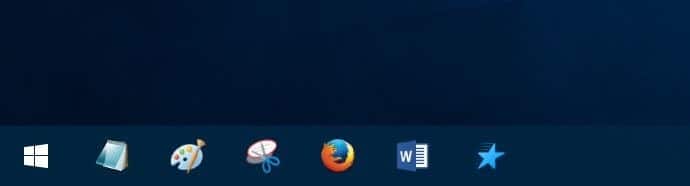
把快速访问固定到开始菜单和任务栏都非常简单,下面分别介绍具体做法。
在 Windows 10 中把快速访问固定到开始菜单
1. 打开文件资源管理器。
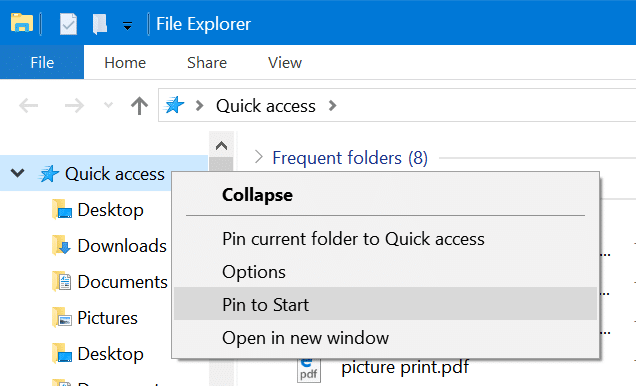
2. 在左侧导航窗格中右键点击"快速访问"条目,然后选择"固定到开始屏幕(Pin to Start)",即可把它固定到开始菜单。
在 Windows 10 中把快速访问固定到任务栏
如前所述,把快速访问固定到任务栏之前,需要先让文件资源管理器默认打开快速访问而不是"此电脑"。之后你仍然可以在快速访问中进入"此电脑",或者把"此电脑"图标添加到桌面。
1. 启动文件资源管理器,此时任务栏上会出现它的图标。
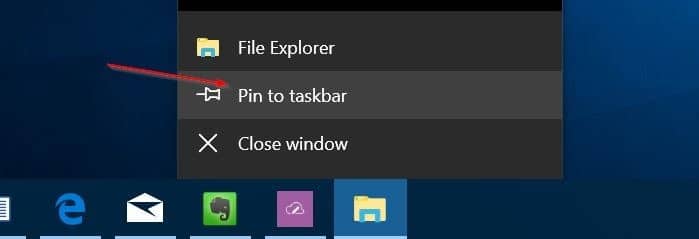
2. 右键点击任务栏上的文件资源管理器图标,选择"固定到任务栏(Pin to taskbar)"。
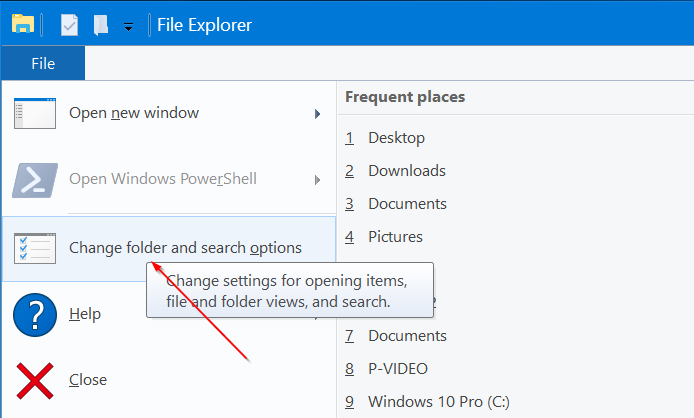
3. 接着在文件资源管理器中,点击"文件"菜单,选择"更改文件夹和搜索选项(Options)"。
此时屏幕上会弹出"文件夹选项(Folder Options)"对话框。
4. 在"常规(General)"选项卡下,把"打开文件资源管理器时打开(Open File Explorer to)"设为"快速访问(Quick Access)",然后点击"应用"按钮。
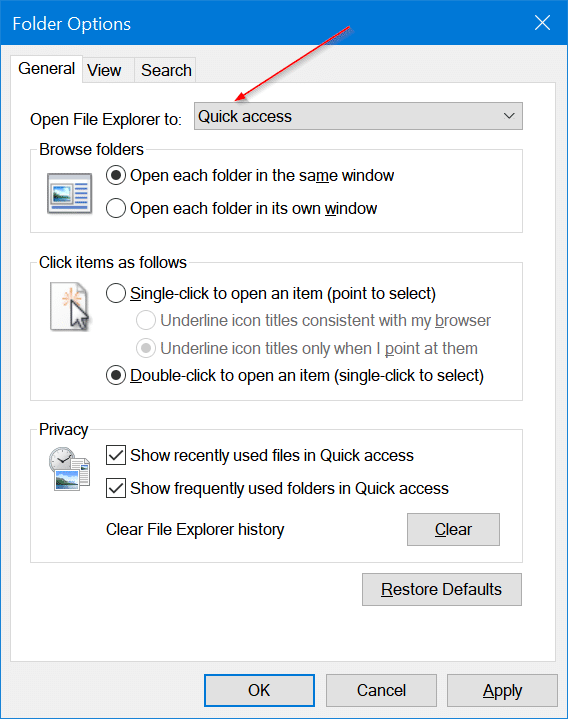
设置完成后,点击任务栏上的文件资源管理器图标就会直接打开快速访问;需要"此电脑"时,在快速访问中点击对应图标即可。
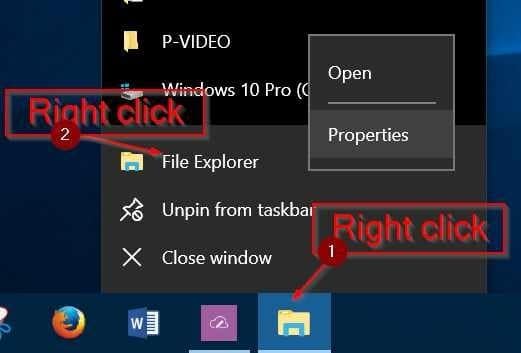
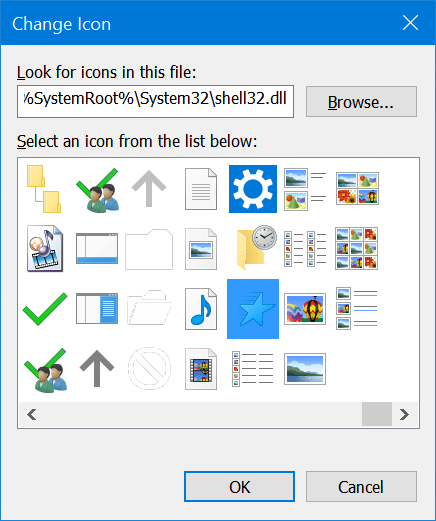
如果想更换任务栏上的图标,可以右键点击该图标,再右键弹出的"文件资源管理器"条目,选择"属性" → "更改图标",在路径框中输入 %SystemRoot%\System32\shell32.dll,然后选择快速访问样式的图标并点击"应用"。新的图标可能需要注销后重新登录才能生效。
在 Windows 10 桌面创建快速访问快捷方式
在文件资源管理器中把"快速访问"直接拖拽到桌面空白处,即可在桌面上创建它的快捷方式。不过要注意,把这个快捷方式拖到任务栏上并不能完成固定,任务栏固定请按上面的方法操作。
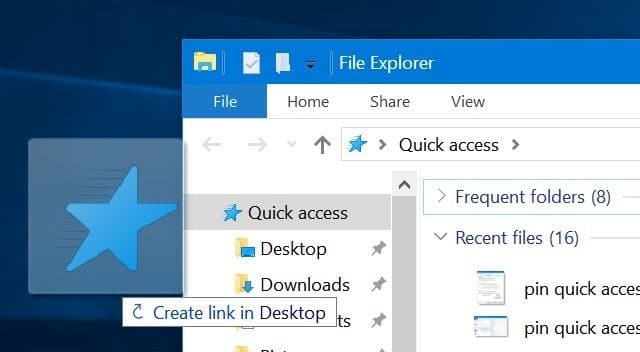
这样无论在任务栏还是桌面,都能一键直达快速访问,日常使用会更加顺手。
标签: Windows 10 快速访问 任务栏


