
又到一年岁末,不少人一边满怀期待地立下新年计划,一边也准备好了桌上的新日历。虽然现在手机和电脑上的电子日历很流行,但仍有很多人喜欢在办公桌上摆一本当年度的纸质日历,也有人想把亲友的照片加进去,亲手做一本独一无二的个性化日历。
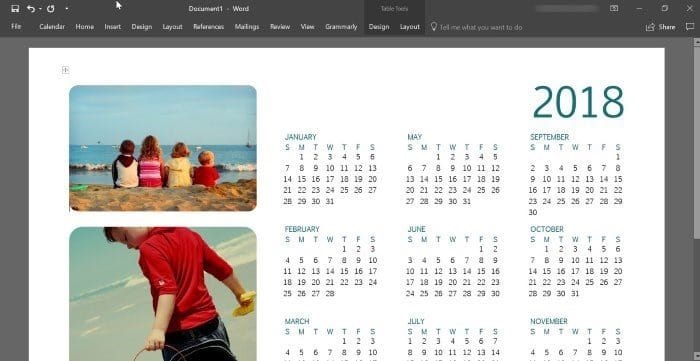
借助 Microsoft Word,只需几次点击就能创建完全自定义的日历:可以从几十套免费模板中挑选喜欢的样式,加入自己的照片,随意设置字体、字体颜色和日历背景等等。
用 Microsoft Office Word 或 Excel 制作日历
下面就以 Word 和 Excel 为例,演示如何制作一份专属日历。
1. 启动 Microsoft Office Word 或 Excel 程序。
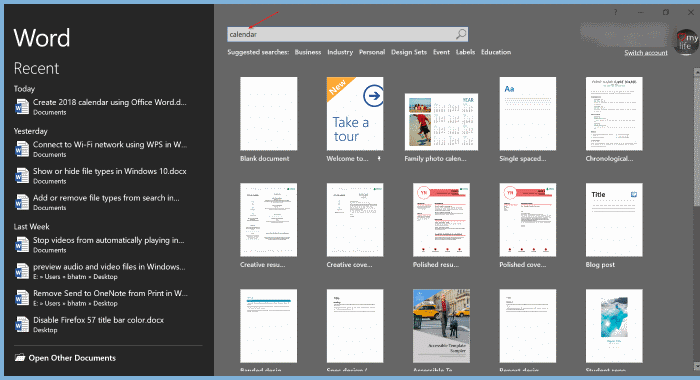
2. 在 Word 或 Excel 的起始页搜索框中输入 Calendar 并回车,即可看到所有可用的日历模板。
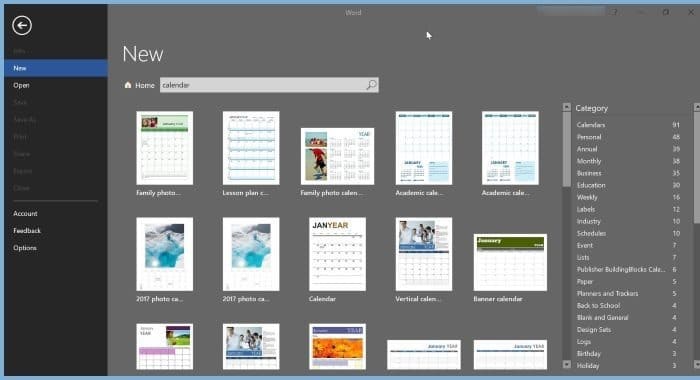
如图所示,可下载的日历模板多达数百种,涵盖周历、月历、年历等多种类型。点击右侧的筛选条件,可以查看某一类别下的模板。
模板种类非常丰富:家庭照片日历、学年日历、生日和纪念日日历、月度和周度计划日历、财年日历、每周日程日历等等。不妨全部浏览一遍,挑选一个既喜欢又符合需求的模板。
选定心仪的模板后点击它。
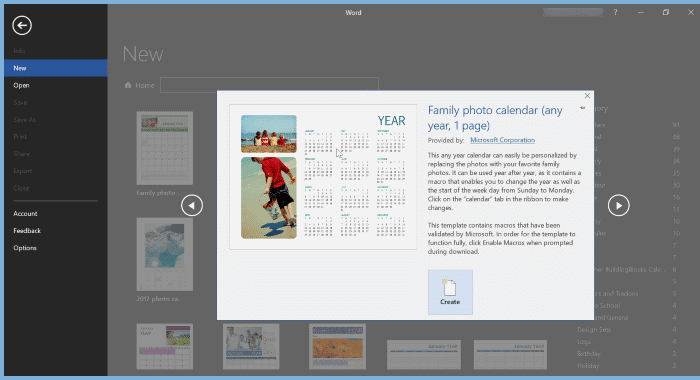
3. 这时会弹出一个小窗口,显示该日历的相关信息,点击“创建”(Create)按钮,模板就会下载到电脑上。
4. 接下来会出现设置对话框,可以选择年份、月份(如果你选的是月历模板),并设置每周从周日还是周一开始。
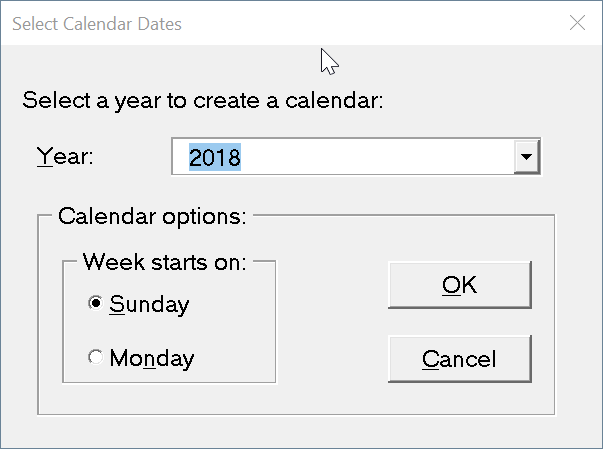
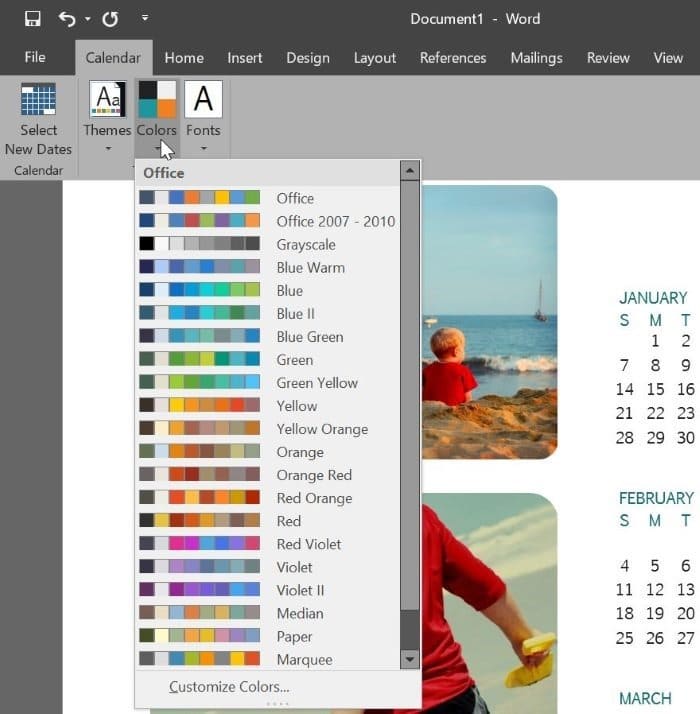
5. 日历生成后,就可以开始个性化定制了:添加公司标志、你的名字或其他信息。点击新出现的 Calendar(日历)选项卡即可看到所有可用选项。
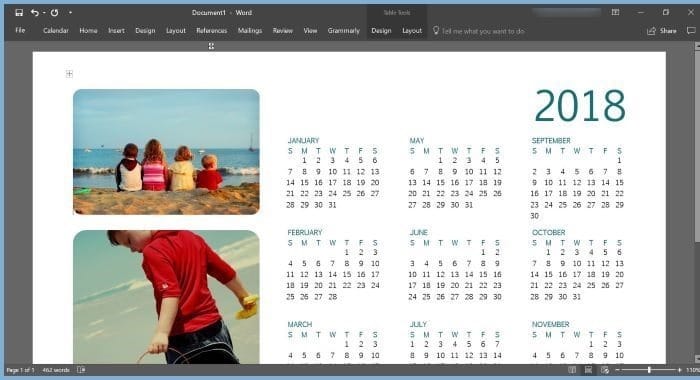
6. 最后保存日历。如果想要一份纸质版,直接用打印功能把它打印出来即可。
本文地址:
https://www.zzbiji.com/post/how-to-create-calendar-using-office-word-or-excel.html
版权声明:如无特殊说明,文章均为致知笔记原创内容。欢迎转载学习,转载时请附带原文链接,标明出处。


