
系统还原(System Restore)是 Windows 中一个非常实用的功能,它能把系统文件恢复到之前的某个时间点,相当于撤销系统改动,而且不会影响邮件、文档、照片等个人文件。

Windows 7 默认开启了系统还原,但不少用户为了省磁盘空间把它关掉了。如果你也曾因为磁盘空间不足而关闭它,建议至少给系统盘(Windows 所在分区)重新开启——有了系统还原点,修复系统问题会省心很多。就算 Windows 已经无法正常启动,只要手头有 Windows 7 安装光盘或系统修复光盘,依然可以利用还原点把电脑恢复回去。
另外建议:安装第三方软件、改动系统文件或编辑注册表之前,最好先手动创建一个还原点。
如果你关闭了系统还原,那么在尝试创建还原点时会看到"系统保护已关闭"(System Protection is turned off)的提示,此时需要先开启该功能。
Windows 7 开启系统还原的步骤
1. 在开始菜单搜索框中输入 sysdm.cpl 并回车,打开"系统属性"对话框。

2. 切换到"系统保护"选项卡。
3. 在"保护设置"区域中,选中要开启系统还原的磁盘分区,然后点击"配置"按钮。
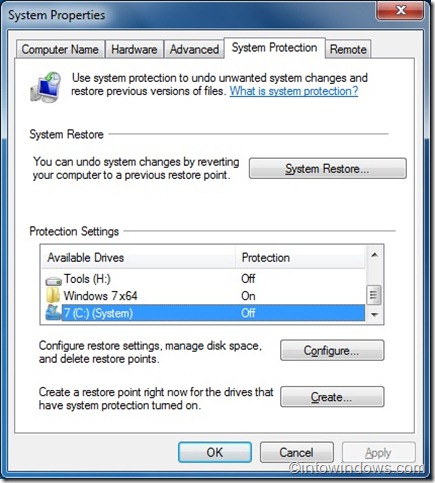
4. 选择"还原系统设置和以前版本的文件"选项。
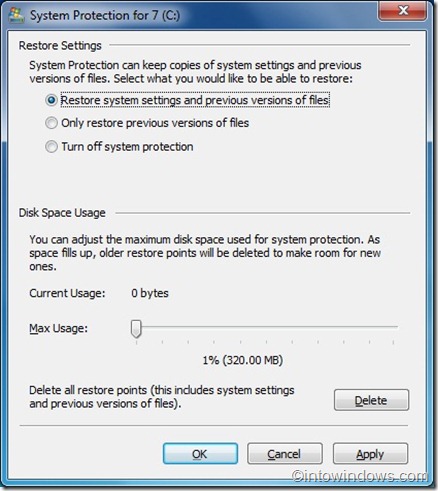
5. 点击"应用"按钮,所选磁盘的系统还原功能就开启了。
其他分区如需开启,重复同样的操作即可。开启之后,你就可以随时手动创建还原点了——养成改系统前先建还原点的习惯,出问题时能省下大量重装系统的时间。
本文地址:
https://www.zzbiji.com/post/how-to-enable-system-restore-feature-in-windows.html
版权声明:如无特殊说明,文章均为致知笔记原创内容。欢迎转载学习,转载时请附带原文链接,标明出处。


