
搭载 Windows 8、Windows 8.1 和 Windows 10 的平板电脑会随着机身的转动自动调整屏幕方向。
在 Windows 10/8.1 中旋转屏幕方向
大家都知道,在台式机或笔记本上更改屏幕方向,通常的做法是在桌面右键点击,选择"屏幕旋转",然后挑选一个方向。虽然大多数用户习惯用这种方式旋转屏幕,但也有不少用户更喜欢用键盘快捷键来完成。
一些显卡厂商自带了快速旋转屏幕的快捷键。例如,我的笔记本使用 Intel HD Graphics,只需按下 Ctrl+Alt+ 方向键(左/右/上/下)就能旋转屏幕,完全不用碰鼠标或触摸板。不过为了避免误触导致屏幕意外翻转,这类热键默认是关闭的。
如果你的电脑使用 Intel HD Graphics 并且安装了完整驱动,只需在桌面右键点击,依次选择 Graphics Options → Hot Keys,然后勾选 Enable 选项即可开启这些热键。
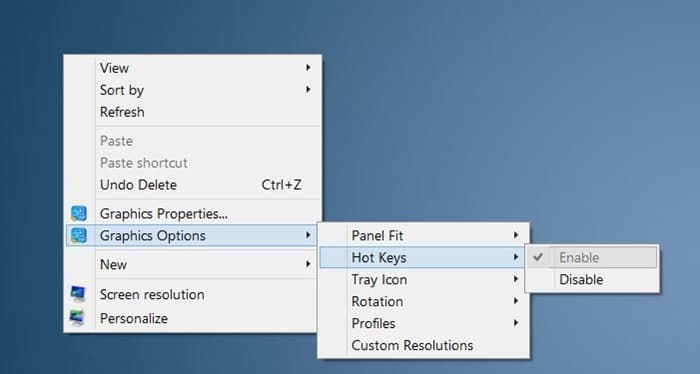
如果你的显卡驱动不支持热键旋转屏幕,也可以自己创建键盘快捷键来更改屏幕方向。本文将演示如何在 Windows 8.1 和 Windows 10 中创建旋转屏幕的热键。
方法一:使用 iRotate 快捷键旋转屏幕
iRotate 是一款体积小巧的工具,专门用于在 Windows 中轻松旋转屏幕方向。虽然它自 2008 年起就没再更新,但在 Windows 8、Windows 8.1 以及最新的 Windows 10 上都能正常使用。
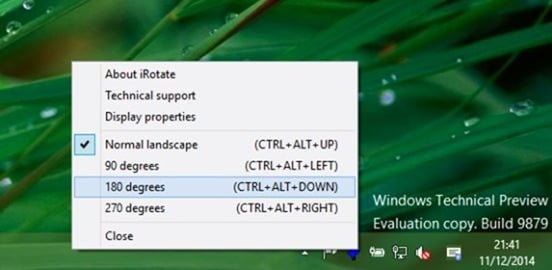
安装 iRotate 后,可以使用以下热键旋转屏幕:
- Ctrl+Alt+Up:恢复默认方向
- Ctrl+Alt+Left:旋转 90 度
- Ctrl+Alt+Down:旋转 180 度
- Ctrl+Alt+Right:旋转 270 度
方法二:用 Display 工具创建自定义热键
如果 iRotate 在你的电脑上出于某种原因无法使用,还有另一种有效的方法,可以自己创建键盘快捷键来旋转 Windows 的屏幕方向。
这个方法我们在 Windows 8.1 和 Windows 10 上都测试过,效果很好。
1. 访问下载页面,点击 Download 按钮下载 Display 工具。
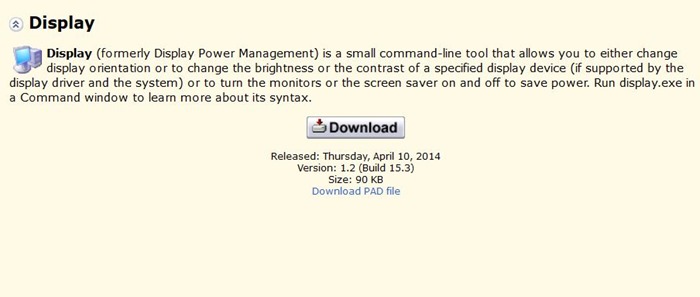
2. 把 Display 可执行文件保存到一个稳妥的位置。例如,可以在 C 盘根目录下新建一个名为 Display 的文件夹,把 Display.exe 放进去。
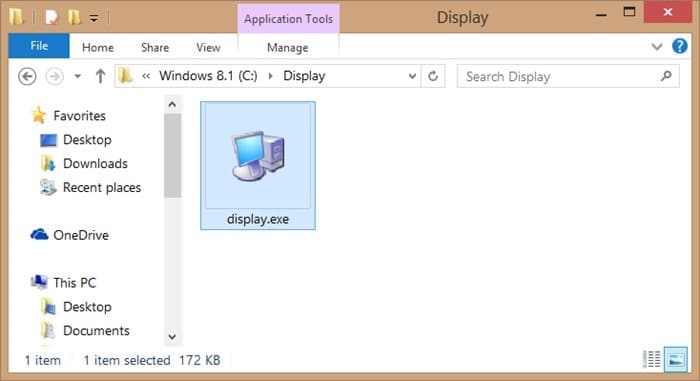
3. 接下来需要给 Display.exe 一共创建四个快捷方式。方法是在桌面右键点击,选择"新建 → 快捷方式",输入下面的路径,然后为快捷方式命名。
如前所述,你需要用以下命令分别创建四个快捷方式:
C:\Display/Display.exe /rotate:0(命名为 0)C:\Display/Display.exe /rotate:90(命名为 90)C:\Display/Display.exe /rotate:180(命名为 180)C:\Display/Display.exe /rotate:270(命名为 270)
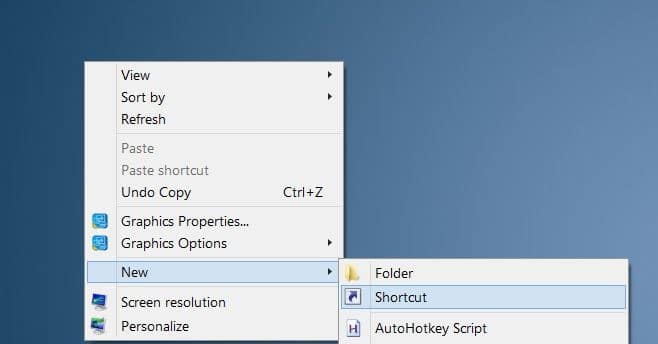
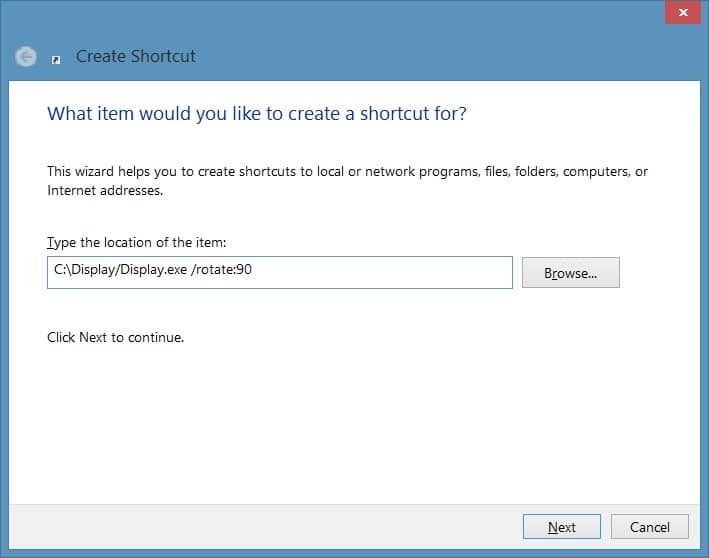
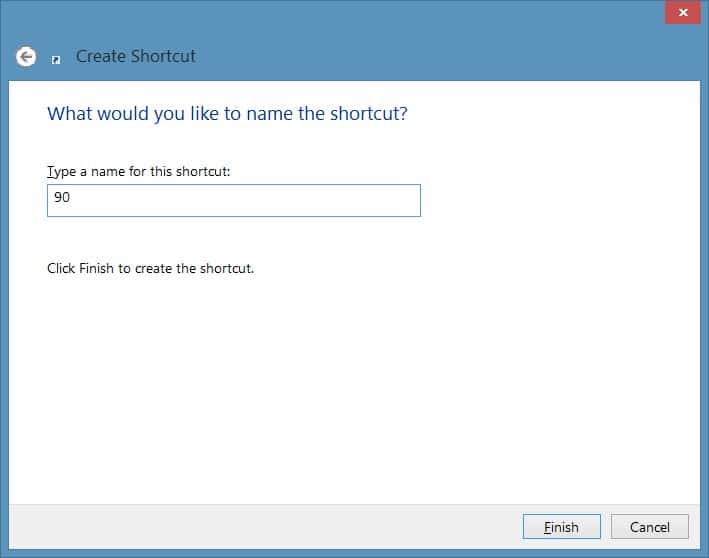
也就是说,第二个快捷方式粘贴 C:\Display/Display.exe /rotate:90 并命名为 90;第四个则输入 C:\Display/Display.exe /rotate:270 并命名为 270,依此类推。
请注意,如果你把 Display.exe 保存在了 C:\Display\Display.exe 之外的位置,创建快捷方式时要相应地修改路径。
4. 四个快捷方式都创建好后,分别右键点击每个快捷方式,选择"属性",切换到"快捷方式"标签页,在 Shortcut key 框中点击,然后按下你想指定的按键组合,即可为它设置一个唯一的快捷键。
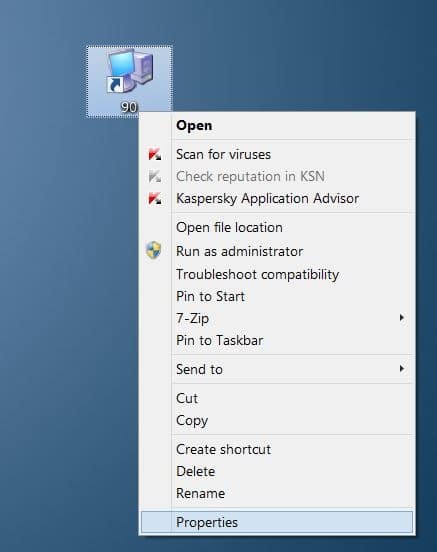
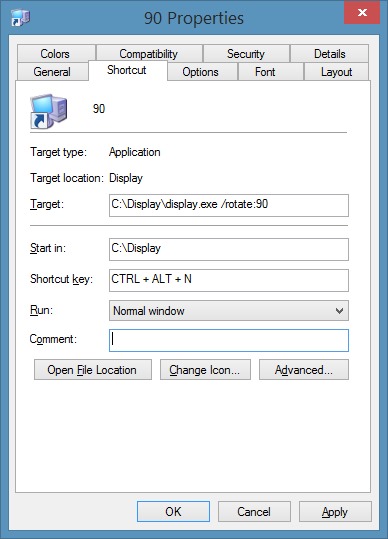
设置完成后点击"Apply(应用)"。
对四个快捷方式重复同样的操作,指定不同的热键。现在你专属的旋转屏幕快捷键就全部就绪了,祝使用愉快。
本技巧来源:Sudo
标签: Windows 10 键盘快捷键 屏幕旋转


