iPhone恢复模式是一种内置的安全故障排查状态,在此状态下可以让电脑为设备重装iOS、更新固件、从备份恢复或进行恢复出厂设置。
上面说的是手动让iPhone进入恢复模式;实际上,如果iPhone检测到系统文件损坏或其他严重问题,也会自己进入恢复模式。
这种情况下,恢复模式是一种内置的安全机制,用来防止iPhone进一步损坏,并在"故障安全"状态下便于排查问题。
让iPhone进入恢复模式
当iPhone完全无响应、卡在苹果Logo、陷入重启循环,或因多次输错密码而被停用的时候,你可能需要手动让它进入恢复模式。
这时,恢复模式提供了最后一线希望:通过更新固件、重装iOS、从备份恢复或恢复出厂设置,把iPhone救回来。
各机型进入恢复模式的步骤
把iPhone连接到装有最新版iTunes的MacBook或Windows电脑,即可强制进入恢复模式。
1. 用充电线把iPhone连到电脑。
2. Mac上打开"访达";Windows上打开iTunes(如果已开着,关掉重开)。
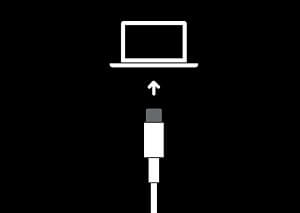
3. 然后按机型手动让iPhone进入恢复模式:
iPhone 8及更新:按一下音量加、再按一下音量减,然后长按侧边(电源)键,直到出现黑色的恢复模式画面。
iPhone 7/7 Plus:同时长按侧边键和音量下键,一直按住直到出现恢复模式画面。
iPhone 6及更早:同时长按Home键和侧边(电源)键,一直按住直到出现恢复模式画面(iTunes图标和数据线)。
注意:看到苹果Logo时不要松手,继续按住直到出现恢复模式画面。
4. 用iTunes更新或恢复iPhone。
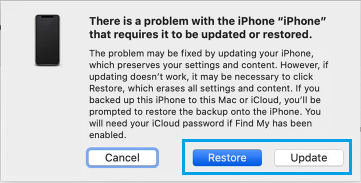
iPhone进入恢复模式后,电脑屏幕会弹窗,提供"更新"或"恢复"两个选项。
选"更新",iTunes会在不抹掉数据的情况下安装最新版iOS。
选"恢复",iTunes会彻底抹掉设备数据并安装最新软件。
两种情况都要等iTunes下载软件。如果下载超过15分钟、iPhone退出了恢复模式,就得回到第3步重来。
5. 用备份设置或作为新设备激活iPhone。
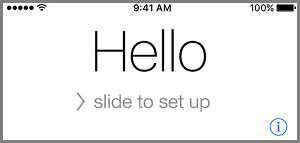
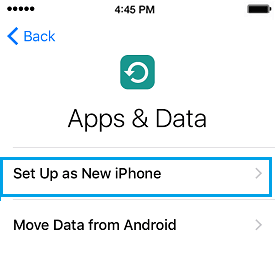
更新/恢复完成后,iPhone会从"你好"画面开始。按提示操作,直到"App与数据"页面。有备份就选"从iCloud或iTunes备份恢复",没有就选"设置为新iPhone"。

注意:如果没有备份,你只能"设置为新iPhone",设备上的数据将无法找回。
如何退出恢复模式
如果改变主意,可按下面的步骤快速退出恢复模式。
iPhone 8及更新:快速按一下音量加、再按一下音量减,然后长按侧边键,直到看到白色苹果Logo开机。
iPhone 7/7 Plus:同时长按音量下键和侧边(电源)键,直到看到苹果Logo开机。
iPhone 6及更早:同时长按Home键和侧边(电源)键,直到看到苹果Logo开机。