iPhone自带的邮件App既方便添加iCloud云盘的文件,也支持把谷歌云端硬盘(Google Drive)里的文件作为邮件附件。
你可能知道,谷歌云端硬盘是一款功能丰富、很受欢迎的云存储服务,只要有谷歌账号就免费送15GB空间。
因此,你完全可以把苹果那5GB免费iCloud空间留给iPhone备份,而把照片、文档等各类文件放在谷歌云端硬盘里。
在iPhone邮件中添加谷歌云端硬盘附件
要在iPhone邮件里添加谷歌云端硬盘的文件,第一步是在iPhone上安装谷歌云端硬盘App。
装好之后,邮件App里就能选到谷歌云端硬盘了。
第1步:在iPhone上安装谷歌云端硬盘App
第一步是在iPhone上下载并安装谷歌云端硬盘App。
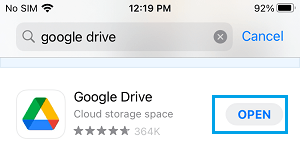
1. 打开App Store,搜索"Google Drive"。
2. 下载完成后点击"打开"安装。
3. 在下一屏登录你的谷歌云端硬盘账号。
第2步:把文件上传到谷歌云端硬盘
如果你要附加的文件已经在谷歌云端硬盘里,可以直接跳到下一步。
如果还没有,需要先把文件上传到谷歌云端硬盘。
第3步:在iPhone邮件中添加谷歌云端硬盘文件
需要的文件就绪后,就可以把它们作为附件加到iPhone发出的邮件里了。
1. 打开iPhone上的邮件App。
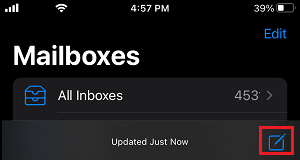
2. 点击底部菜单里的撰写新邮件图标。
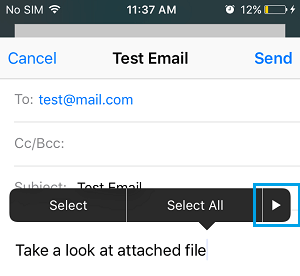
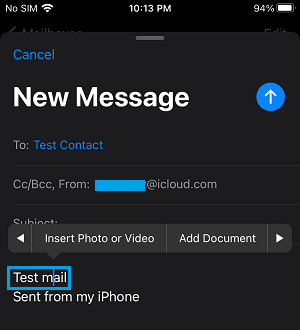
3. 在正文区域任意点一下,调出带箭头的编辑菜单。
4. 点击箭头,选择"添加文稿"(即使你想附加的是照片或视频也选这个)。
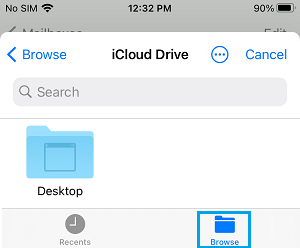
5. 在下一屏点击"浏览"(如果没直接进入谷歌云端硬盘)。
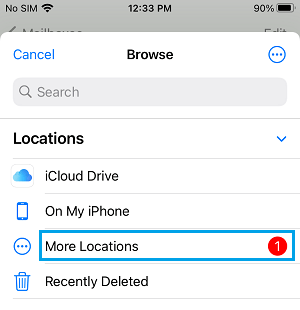
6. 在浏览页面点击"更多位置"(如果看不到谷歌云端硬盘)。
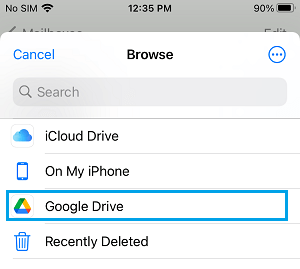
7. 在下一屏选择"谷歌云端硬盘"。
8. 进入谷歌云端硬盘后,点选你想附加的文件。
附加好需要的文件后,点击"发送",把带附件的邮件发出去即可。
版权声明:如无特殊说明,文章均为致知笔记原创内容。欢迎转载学习,转载时请附带原文链接,标明出处。