
安装 Windows 10 时,安装程序会要求你把网络位置设置为“公用”或“专用”。其实系统装好之后,你随时都可以更改网络的网络位置(网络配置文件)。
当你通过公共热点(机场、酒店等)或连接不信任的网络上网时,应该把网络位置设为“公用”。网络设置为公用的状态下,同一网络中的其他设备无法发现你的电脑,也就无法连接它。在接入机场或酒店的网络之前,把网络位置改为公用非常重要。

而当电脑连接的是家庭网络或其他可信网络时,可以把网络位置设为“专用”。网络配置文件为专用时,同一网络中的电脑和设备可以互相发现。当然,如果不希望局域网里的其他电脑发现你的电脑,保持公用设置也没问题。
请按下面的步骤把 Windows 10 电脑的网络位置设置为公用或专用。
注意:执行此操作需要使用管理员级别的账户登录。
在 Windows 10 中设置网络位置为公用或专用
方法一:通过设置应用
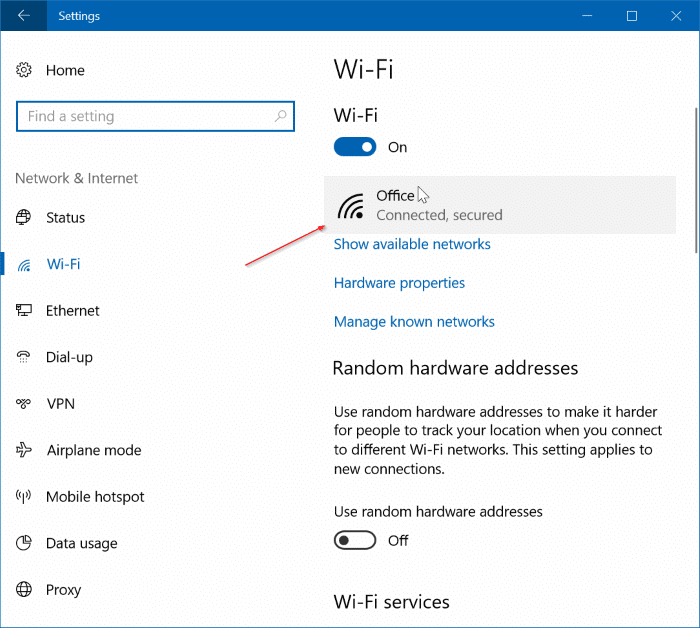
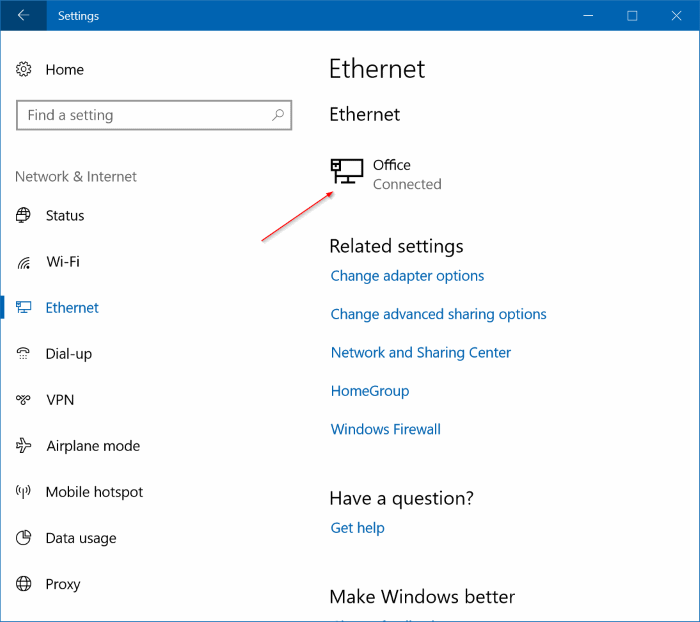
1. 打开“设置”应用,进入“网络和 Internet”>“WLAN”(Wi-Fi)。如果你是用网线(以太网)连接的,请改为进入“网络和 Internet”>“以太网”。
2. 点击当前已连接网络的名称。
如果使用的是以太网连接,界面如下:
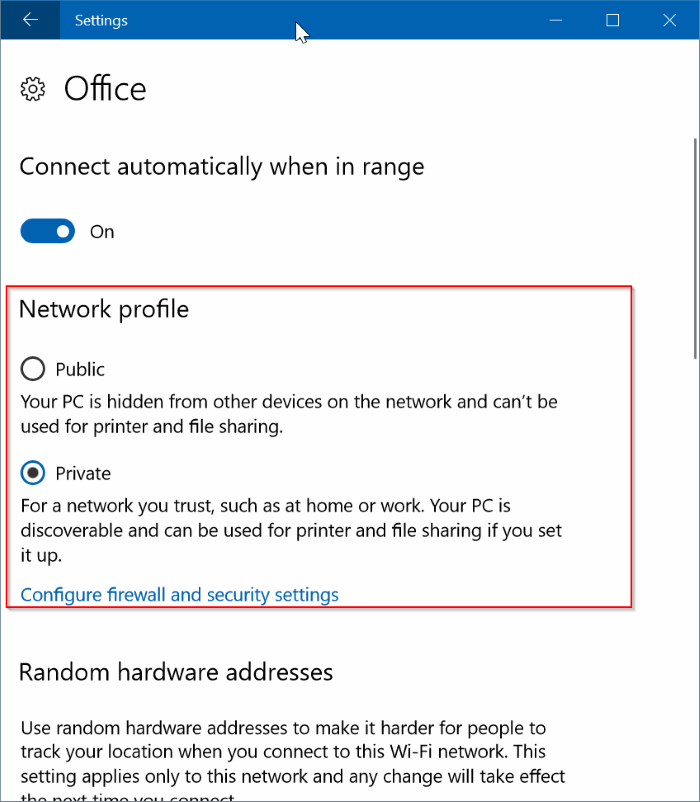
3. 在“网络配置文件”(Network profile)一栏中,选择“公用”即可把网络位置设为公用;选择“专用”则设为专用。
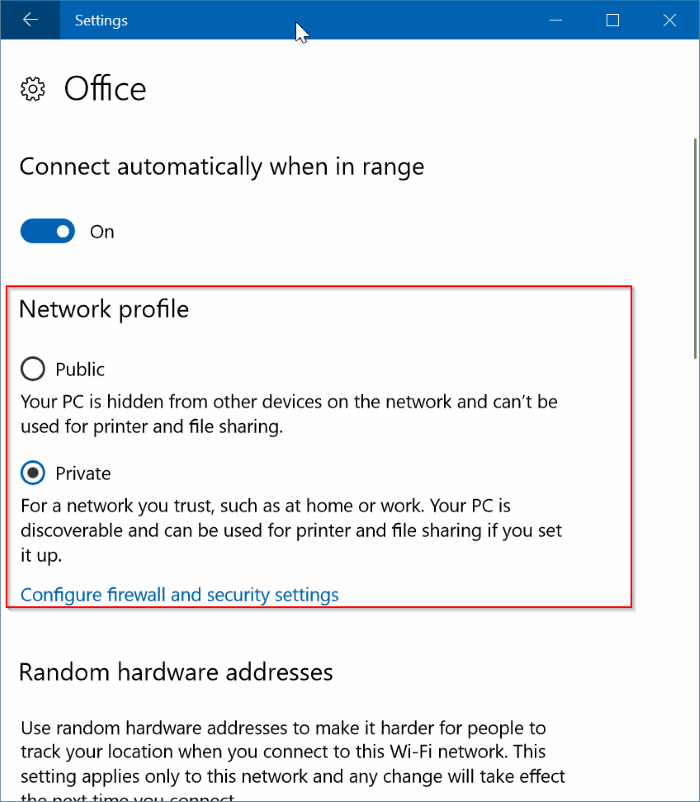
如果你的系统是 Windows 10 创意者更新或更早版本,看到的可能只是一个“使这台电脑可被发现”开关:打开它即设为专用,关闭它即设为公用。
如果找不到上述任何选项,很可能是你当前没有使用管理员级别的账户登录。
方法二:通过网络图标
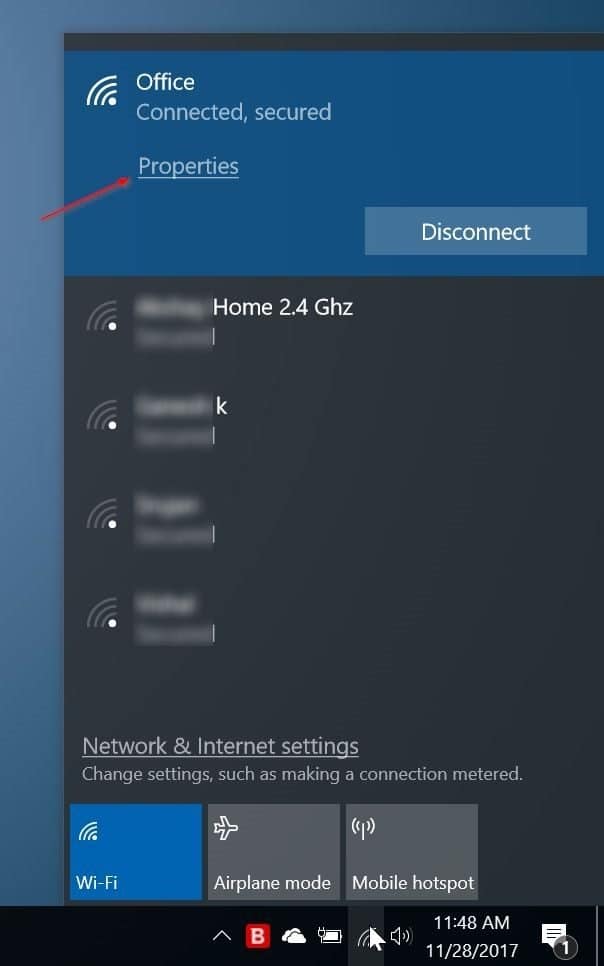
1. 点击系统托盘或隐藏图标区中的无线/网络图标。如果找不到该图标,可以参考恢复缺失无线网络图标的相关教程。

2. 点击网络图标后会弹出网络面板,其中列出了所有可用网络,你的电脑当前连接的网络排在列表最上方。
3. 点击当前连接网络名称下方的“属性”(Properties)链接,打开设置应用中的网络设置页。
4. 在“网络配置文件”一栏中选择“公用”即可把网络配置文件设为公用,选择“专用”则设为专用。
此外,如果需要,你还可以了解如何在 Windows 10 中重置网络流量统计数据。
标签: Windows 10 网络设置 公用网络


