
在 Windows 中,用户可以很方便地在资源管理器里给磁盘分区命名或重命名,方便识别。操作很简单:右键点击想要改名的磁盘,选择"重命名",然后输入新名称即可;也可以选中磁盘后直接按 F2 键开始改名。
不过,给光驱(CD/DVD)命名就没这么简单了,对新手来说尤其如此。在资源管理器里右键点击光驱,菜单里根本不会出现"重命名"选项。想给光驱改名,通常得动手修改 Windows 注册表。考虑到很多人不习惯编辑注册表,这里推荐一个能瞬间完成操作的小工具。

Drive Namer:一键重命名光驱的绿色小工具
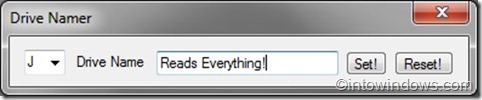
Drive Namer 是一款体积小巧的绿色便携工具,支持 Windows 10、Windows 8、Windows 7 和 Vista,可以简单直观地给光驱改名。
使用方法
1. 下载程序后无需安装,直接使用。由于要写入注册表,请以管理员身份运行:右键点击程序,选择"以管理员身份运行"。
2. 在程序中选中你想要命名或改名的光驱盘符。
3. 输入想用的名称,点击 Set 按钮,立即生效。
4. 想恢复光驱的默认名称?点击 Reset 按钮即可一键还原。

总体来说,这是一个非常实用的光驱名称自定义小工具。整个程序只有 26 KB,从下方链接即可下载。
下载页面:Drive Namer
本文地址:
https://www.zzbiji.com/post/how-to-easily-name-cddvd-drive-in-windows-7-vista.html
版权声明:如无特殊说明,文章均为致知笔记原创内容。欢迎转载学习,转载时请附带原文链接,标明出处。


