
Windows 计算机上的默认设置是:如果检测到某个服务崩溃或出现问题,自动重启该服务。然而,在故障排除过程中,仍然可能需要手动停止、启动、重启和修改 Windows 服务的启动设置。
服务故障:如果某个服务失败或崩溃,而 Windows 服务管理器没有自动采取所需操作,则可能需要手动启动。
故障排除:在故障排除过程中,你可能会发现需要手动停止某些服务或启动某个特定服务,以确保依赖服务的正常运行。
系统性能:禁用不需要的服务并修改某些服务的启动行为(自动启动、延迟启动)可以提高系统性能。
注意:Windows 操作系统自带内置的服务管理功能。因此,只有在确有必要且你清楚了解原因的情况下,才应考虑修改 Windows 服务。
启动、停止和禁用 Windows 服务
查看 Windows 计算机上运行的服务并停止/启动或重启所需 Windows 服务的最简单方法是转到任务管理器的"进程"选项卡。
但是,任务管理器不提供禁用服务的选项(如果你登录的是普通用户账户),并且会阻止修改受保护的服务。在这种情况下,你可以通过"运行"命令以管理员身份启动 services.exe,或使用提升的命令提示符来修改服务。
注意:建议创建一个系统还原点作为预防措施;这样你可以在需要时撤销所做的更改。
1. 使用任务管理器启动、停止、重启 Windows 服务
停止、启动和重启不需要管理员权限的 Windows 服务的最简单方法是使用任务管理器。
右键点击任务栏,然后点击任务管理器。
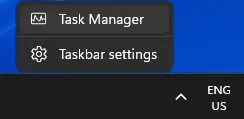
在任务管理器界面,选择左侧窗格中的"服务"选项卡,你将在右侧窗格中看到计算机上运行的所有服务。
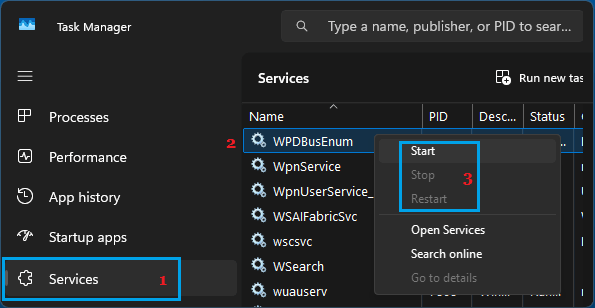
你可以通过右键点击任意服务并在右键菜单中选择所需选项来"启动"、"停止"或"重启"该服务。
2. 启动、停止、重启受保护的 Windows 服务
如果通过任务管理器无法使用启动/停止服务的选项,你可以以管理员身份打开 services.exe,这将允许你启动/停止受保护的服务。
右键点击"开始"按钮,然后点击"运行"。
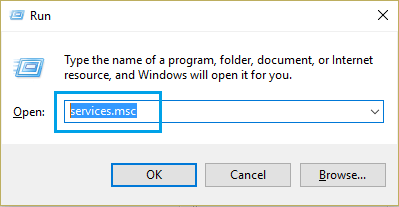
在"运行"命令弹出框中,输入 services.msc,然后按 Ctrl + Shift + Enter 键以管理员身份打开"服务"。
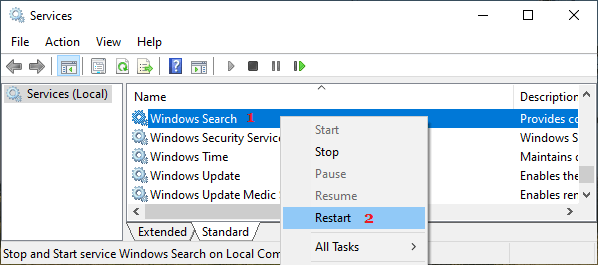
在"服务"界面,你可以通过右键点击任意服务并选择所需选项来"停止"、"启动"和"重启"该服务。
3. 使用"服务"控制台启用、禁用 Windows 服务
你可以通过进入所选 Windows 服务的"属性"界面来启用或禁用任何 Windows 服务。
以管理员身份打开 services.exe。
在"服务"界面,找到你想要启用或禁用的服务,然后双击它。
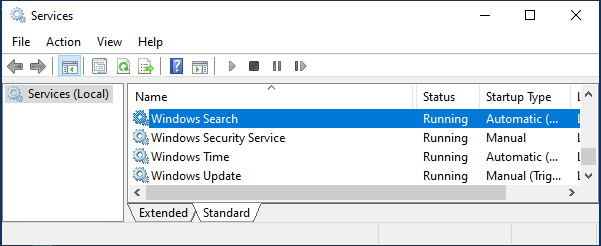
在服务的"属性"界面,选择"启动类型"旁边的框中的"禁用"选项。
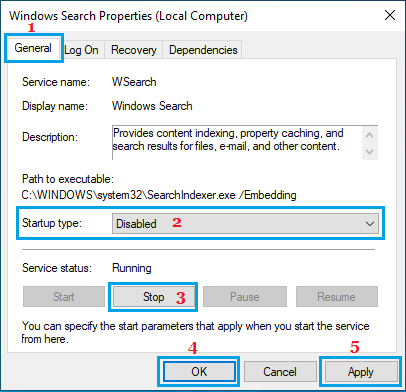
通过点击"停止"来停止服务,然后点击"应用"和"确定"以在计算机上保存此更改。
4. 使用命令提示符启动、停止 Windows 服务
如果你知道服务的名称,你可以通过命令提示符启动或停止该服务。
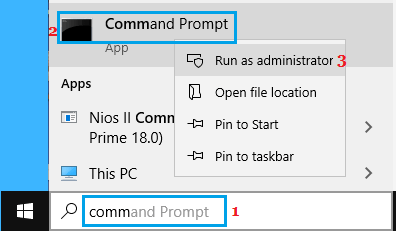
在搜索栏中输入 CMD > 右键点击命令提示符,然后选择"以管理员身份运行"选项。
要启动服务,输入 net start "服务名称",然后按回车键。
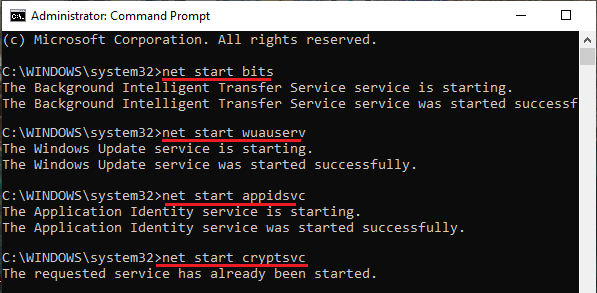
要停止服务,输入 net stop "服务名称",然后按回车键。
5. 使用命令提示符启用、禁用 Windows 服务
你也可以通过命令提示符禁用 Windows 服务。
以管理员身份打开命令提示符。
要禁用服务,输入 sc config "服务名称" start= disabled,然后按回车键。
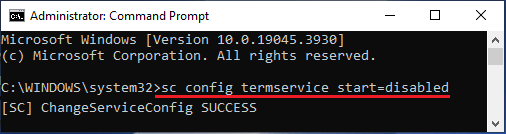
要重新启用服务,输入 sc config "服务名称" start= auto,然后按回车键。
标签: Windows 服务 禁用服务


