
前几天我终于决定启用几年前买的一块 Transcend 固态硬盘(SSD)。由于对台式电脑的性能一直很满意,这块原本为老 ThinkPad 准备的 SSD 直到今天才装上。
装好 SSD 后开机,这块新硬盘自然没有出现在文件资源管理器里。于是打开了磁盘管理。
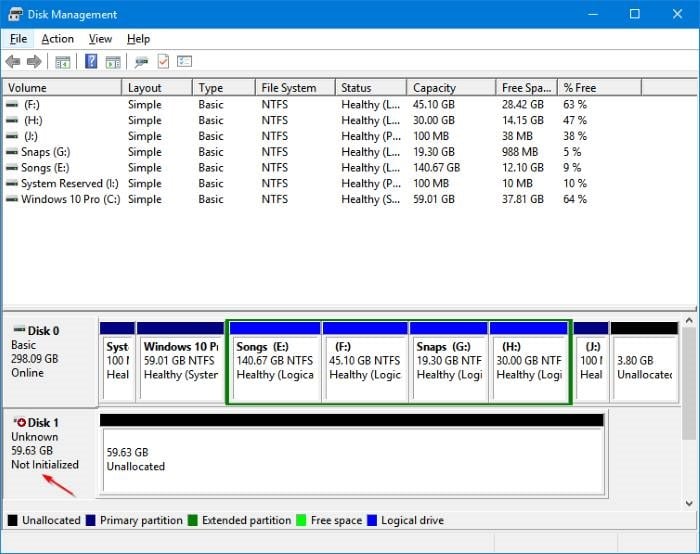
在磁盘管理窗口中,新装的 SSD 是显示出来的,但当我右键点击 SSD 的未分配空间想分区时,所有选项都是灰色的。
盯着屏幕看了几秒,才发现这块 SSD 显示的是「未知,未初始化(Unknown, Not Initialized)」。如果你也装了新硬盘,在磁盘管理中看到「未知,未初始化」提示,可以按照下面的方法通过初始化磁盘来解决。
在初始化磁盘之前请记住:初始化会导致数据丢失。换句话说,初始化会擦除磁盘上已有的数据。所以如果磁盘上有重要数据,最好先联系数据恢复专家或使用第三方工具备份数据,再进行初始化。通常只有全新硬盘才需要初始化。
在 Windows 10 中初始化磁盘
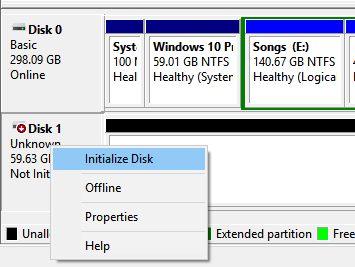
1. 打开磁盘管理。右键点击「未知,未初始化」字样,选择「初始化磁盘」选项。
2. 在弹出的初始化磁盘对话框中,确认选中的是你的磁盘编号,然后选择分区样式 MBR(主启动记录)或 GPT(GUID 分区表),点击「确定」。恭喜,磁盘初始化完成。
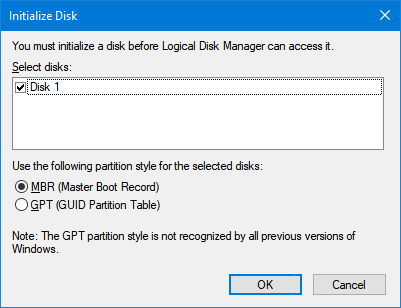
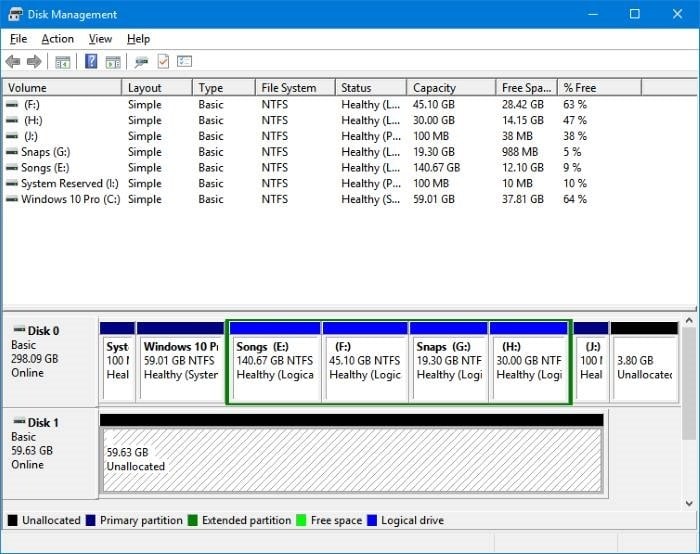
如果在 GPT 和 MBR 之间拿不定主意,建议选择 MBR。以后需要的话,也可以随时将 MBR 转换为 GPT。
标签: Windows 10 磁盘管理 硬盘初始化
本文地址:
https://www.zzbiji.com/post/fix-unknown-not-initialized-disk-in-windows.html
版权声明:如无特殊说明,文章均为致知笔记原创内容。欢迎转载学习,转载时请附带原文链接,标明出处。


