
想把自己刚制作或下载的精美 3D 模型插入到新的 PowerPoint 演示文稿或 Word 文档里吗?下面就来介绍在 Windows 系统的 Word、Excel 和 PowerPoint 中插入 3D 图片的方法。
现在 Microsoft Office 的 Word、Excel 和 PowerPoint 都已经支持 3D 模型了。你可以像插入普通图片一样,把 3D 模型直接放进这些程序中。
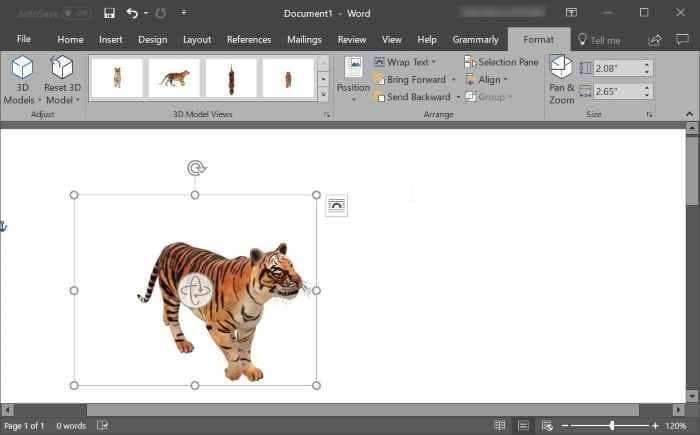
需要注意的是,3D 模型功能仅支持 Office 2016 和 Office 365。如果你还在用 Office 2013、Office 2010 或更早版本,需要先升级到最新版 Microsoft Office 才能使用该功能。
在 Word 或 PowerPoint 中插入 3D 图片
1. 打开 Word 或 PowerPoint 程序,并打开需要插入 3D 模型的文档或演示文稿。
2. 切换到功能区中的插入选项卡,点击 3D 模型按钮,可以看到来自文件和联机来源两个选项。
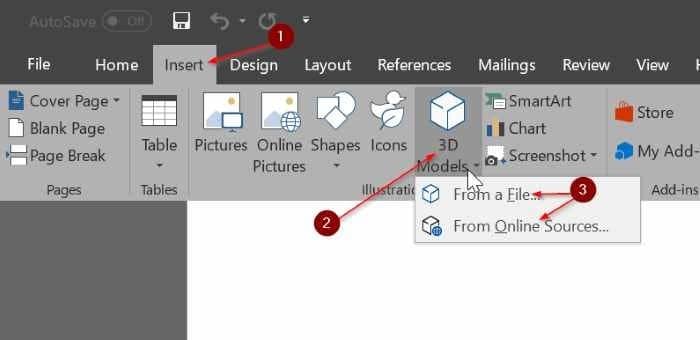
3. 如果电脑上已有 3D 图片,点击来自文件选项,浏览找到该 3D 图片,选中后点击插入按钮即可将其插入文档。
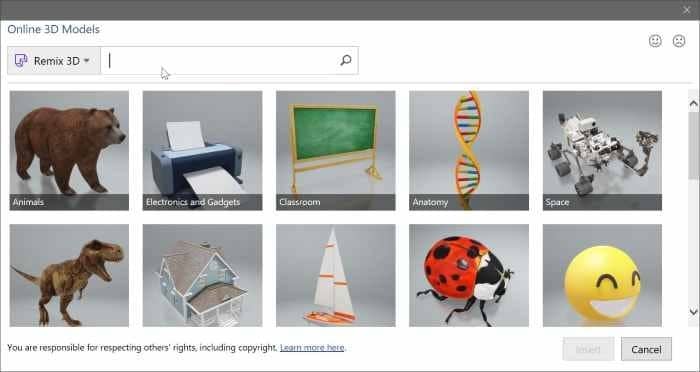
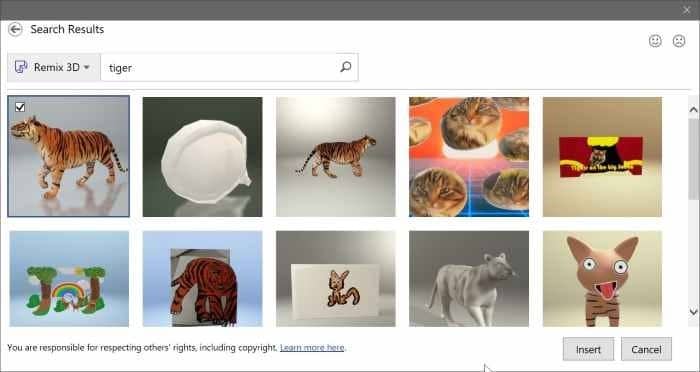
如果本地没有 3D 模型,可以点击联机来源打开联机 3D 模型对话框,在搜索框中输入关键词查找想要的模型。比如想插入一张老虎的 3D 图片,就在搜索框输入 tiger 然后回车。
注意:使用联机模型时可能需要先登录 Microsoft 账户。
点击想要插入的 3D 图片选中它,然后点击插入按钮,即可下载并插入到文档中。
4. 3D 模型插入文档后,按住并拖动模型即可旋转或倾斜它。也可以点击功能区中的格式选项卡,从预设视角中选择一种效果。
格式选项卡下还有平移和缩放工具,可以用来放大或缩小 3D 模型。
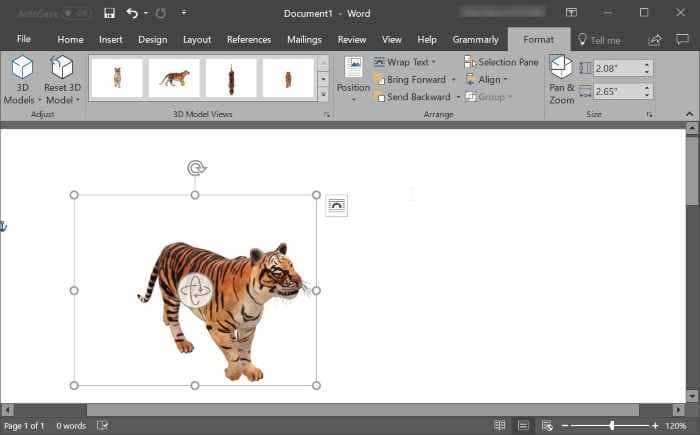
5. 完成调整后,保存 Word 或 PowerPoint 文档即可。
标签: Office 2016 3D 模型 Word


