
如果你正在寻找一种将文件从 Windows 计算机或 MacBook 传输到 iPhone 的方法,那么很可能你的电脑上有电子书、PDF 或其他类型的文件,你想让它们在移动设备上可用。
一般来说,将文件从 Windows 计算机或 MacBook 传输到 iPhone 的最常见原因如下。
个人照片和视频:用户通常将照片和视频存储在计算机的大容量存储空间上,然后将选定的照片传输到 iPhone。
专业照片和视频:专业照片和视频编辑工作可以利用计算机强大的处理能力完成,并从移动设备发布。
离线阅读:将电子书和 PDF 从计算机传输到 iPhone,可以在飞机上和乘坐公共交通工具时离线阅读。
随手可用的参考资料:将报告、电子表格、合同和其他类型的参考资料从手机传输到计算机,在会议中会很有帮助。
除了上述原因,通过 iMessage/WhatsApp 发送文档、在社交媒体上分享照片/视频以及使用仅限 iPhone 的应用编辑文件,也是将文件从计算机传输到 iPhone 的其他常见原因。
将文件从计算机传输到 iPhone
如果你使用的是 MacBook,将电子书、PDF 文件、照片、视频或任何其他类型的文件传输到 iPhone 的最简单、最快的方法是使用 AirDrop。
由于 Windows 计算机上无法使用 AirDrop,你可以使用下面提供的其他方法将文件从计算机无线传输到 iPhone。
1. 使用电子邮件将文件从计算机传输到 iPhone
将文件从 Windows 计算机传输到 iPhone 的一个简单方法是,将文件通过电子邮件发送给自己,然后在移动设备上访问它们。
使用笔记本电脑或台式电脑登录你的电子邮件账户。
创建一封新电子邮件 > 将计算机上的文件附加到该电子邮件,并将电子邮件发送到你自己的电子邮件地址。
之后,打开 iPhone 上的"邮件"应用 > 进入"收件箱",打开你从计算机发送给自己的新电子邮件。
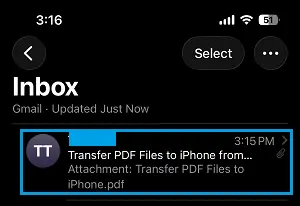
点击打开附加的 PDF 文件,然后点击 iPhone 屏幕右下角的"分享"图标。
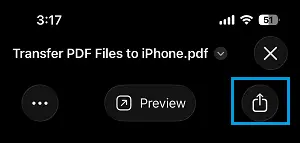
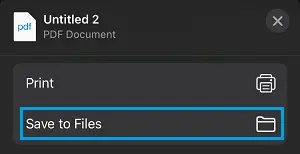
在出现的共享菜单中,选择"存储到文件"选项。
在下一个界面,你可以选择"我的 iPhone"将所选文件保存到 iPhone 的本地存储,或选择"iCloud 云盘"将文件保存到你的 iCloud 云盘账户。
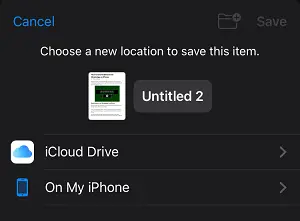
你可以随时使用"文件"应用在 iPhone 上访问下载的文件。
2. 使用 iCloud 将文件从计算机传输到 iPhone
将文件从 Windows 计算机传输到 iPhone 的另一种方法是将文件上传到 iCloud;这样它们在 iPhone 上就很容易访问。
在 Windows 计算机上访问 iCloud.com。
通过输入与你的 iCloud 账户关联的 Apple ID 和密码登录 iCloud。
登录后,点击"应用"图标,然后选择"云盘"。
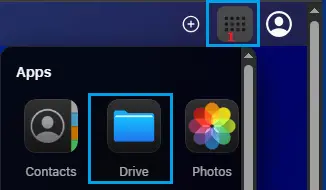
进入 iCloud 云盘后,点击云朵形状的上传图标。

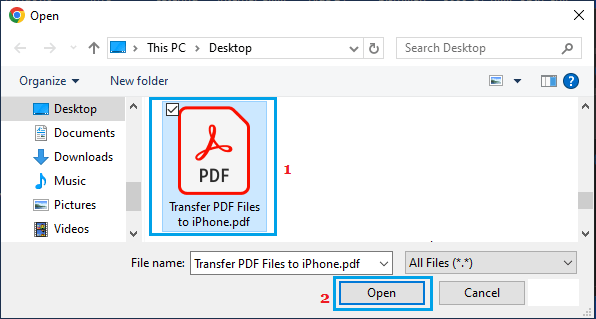
在下一个界面,选择你要上传到 iCloud 云盘的文件,然后点击"打开"按钮。
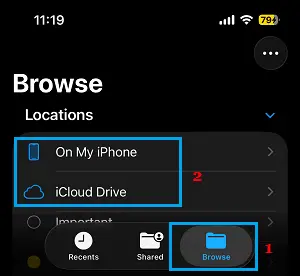
文件上传到 iCloud 后,打开 iPhone 上的"文件"应用 > 切换到"浏览"选项卡,然后选择 iCloud 云盘。
在下一个界面,切换到"最近使用"选项卡,你将能够看到你从计算机上传到 iCloud 云盘的那个文件。
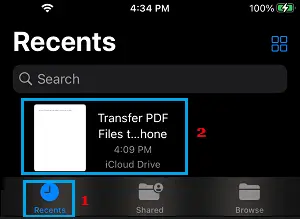
你可以通过打开该文件,然后点击"分享"图标,将文件下载到 iPhone 的本地存储。
如果文件是 PDF 格式或电子书,你可以选择"图书"选项。
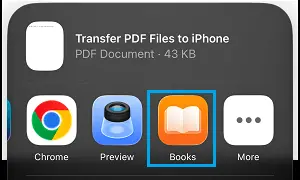
所选文件将下载到 iPhone 上的"图书"应用中。
3. 使用 iTunes 将 PDF 文件从计算机传输到 iPhone
将 PDF 文件从 Windows 计算机传输到 iPhone 的最简单方法是使用 iTunes 中的"文件共享"选项。
注意:此方法需要在你的 iPhone 上安装 Google Chrome、Adobe Acrobat 或任何其他可以打开 PDF 文件的应用(在 App Store 上很容易获得)。
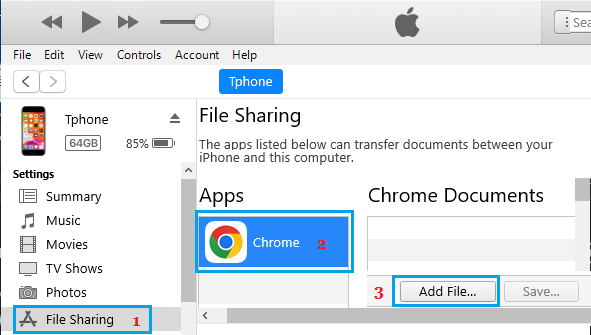
打开计算机上的iTunes,并将 iPhone 连接到计算机。
点击 iTunes 中出现的小"手机图标"来选择你的 iPhone。

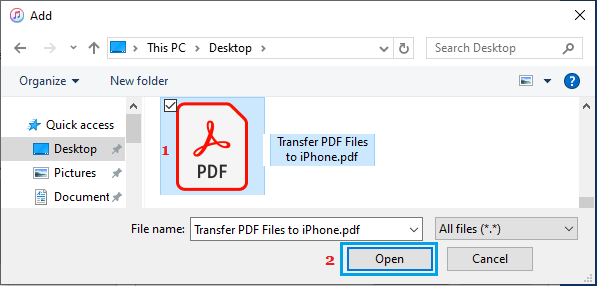
选择左侧窗格中的"文件共享"选项卡。在右侧窗格中,选择 Chrome 或任何其他列出的可以打开 PDF 文件的应用,然后点击"添加文件"按钮。
在下一个界面,选择你要传输到 iPhone 的 PDF 文件,然后点击"打开"。
之后,打开计算机上的"文件"应用,切换到"浏览"选项卡,然后选择"我的 iPhone"。
在下一个界面,点击打开 Chrome 文件夹。
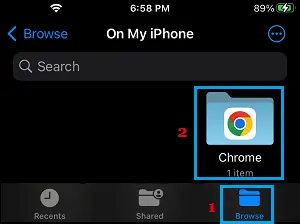
在 Chrome 文件夹中,你将找到你从计算机传输过来的 PDF 文件。
标签: iPhone 传文件 文件传输


