
Windows 10 专业版的用户可以使用系统内置的 BitLocker 工具加密数据。除了内置硬盘和外置 U 盘之外,BitLocker 同样可以加密 SD 卡。
需要说明的是,BitLocker 加密功能仅存在于 Windows 10 专业版及以上版本。如果你使用的是 Windows 10 家庭版,可以借助第三方工具来加密数据。
注意:SD 卡必须使用 NTFS、FAT32、FAT16 或 exFAT 文件系统格式化,才能用 BitLocker 进行加密。
使用 BitLocker 加密 SD 卡
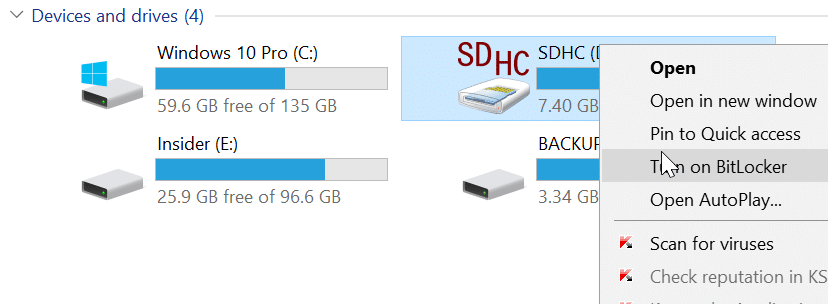
1. 打开「此电脑」。右键点击要用 BitLocker 加密的 SD 卡,选择「启用 BitLocker」选项。
2. 接下来会出现如下界面。勾选「使用密码解锁驱动器」。如果你有智能卡,也可以选择「使用智能卡解锁驱动器」。大多数用户没有智能卡,所以本教程使用密码来加密 SD 卡。
如果你不了解什么是智能卡,可以查阅 Microsoft TechNet 上的相关页面。
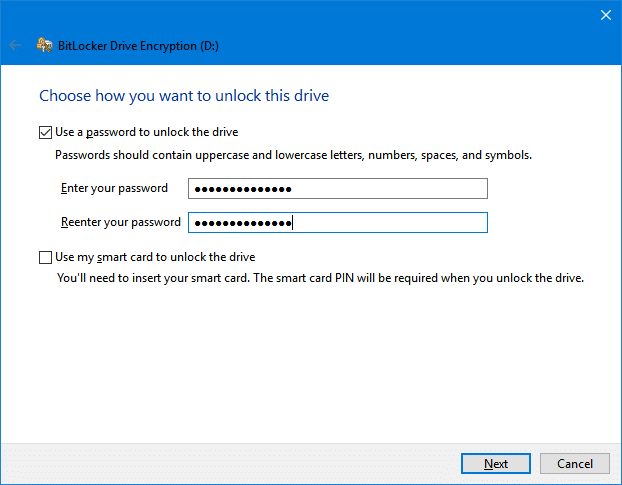
输入密码并再次确认。建议设置一个足够强的密码,同时也要确保自己记得住——除非你打算把恢复密钥(下一步会讲到)保存在电脑或其他地方。
点击「下一步」继续。
3. 这一步需要保存恢复密钥,万一将来忘记密码或丢失智能卡,可以用它来访问 SD 卡及其中的数据。选择其中一种保存方式,然后按照屏幕提示保存密钥即可。
如果选择保存到 Microsoft 账户,需要输入你的 Microsoft 账户邮箱和密码。
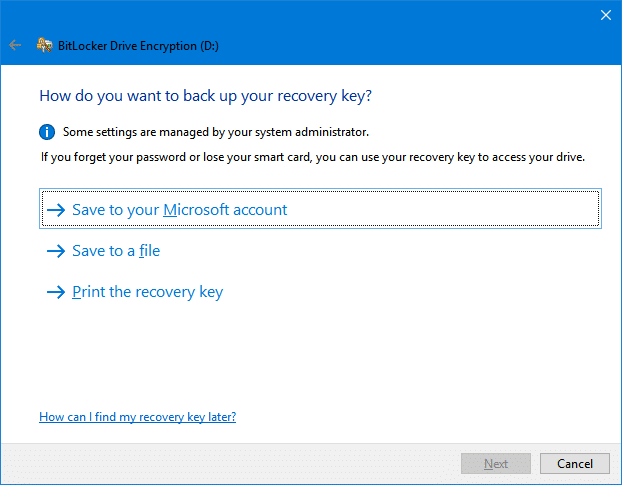
点击「下一步」。
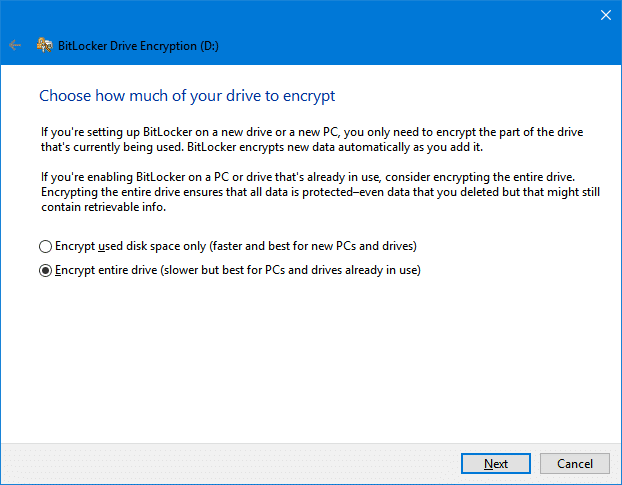
4. 接下来需要在以下两个选项之间做出选择:
- 仅加密已用磁盘空间
- 加密整个驱动器
我们建议加密整个驱动器。
选择后点击「下一步」。
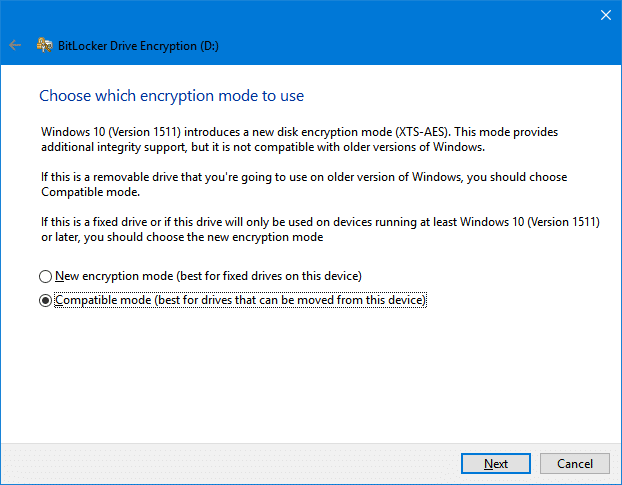
5. 最后,当看到如下界面时,选择「兼容模式」选项,然后点击「下一步」。
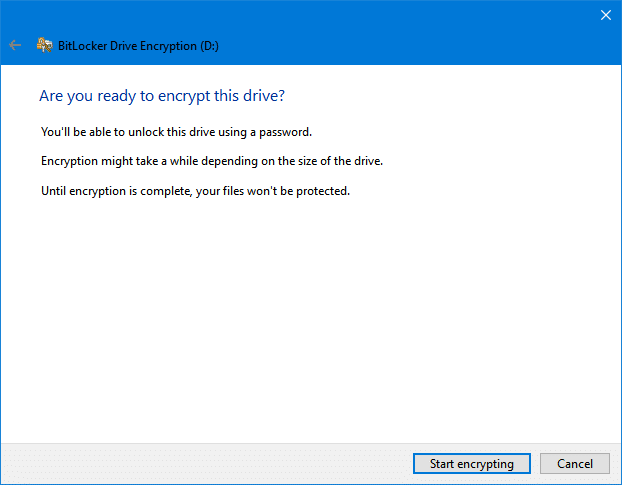
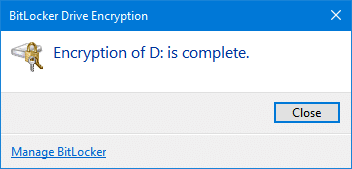
6. 点击「开始加密」按钮即可开始加密 SD 卡。根据驱动器容量和数据量的大小,加密可能需要几个小时才能完成。
解密 SD 卡并移除密码
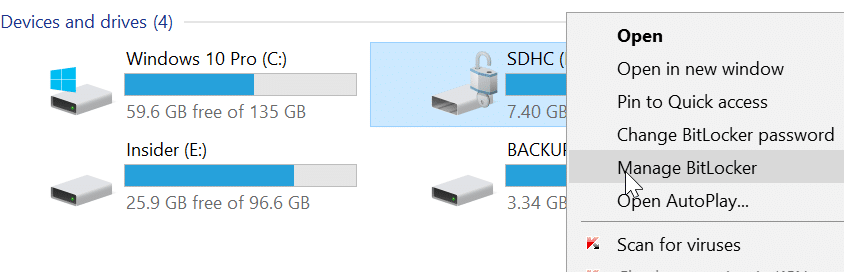
1. 将 SD 卡插入读卡器,打开「此电脑」窗口。右键点击 SD 卡,选择「管理 BitLocker」选项。
2. 在「可移动数据驱动器 – BitLocker To Go」部分中可以看到已加密的 SD 卡,点击它旁边的「关闭 BitLocker」选项。
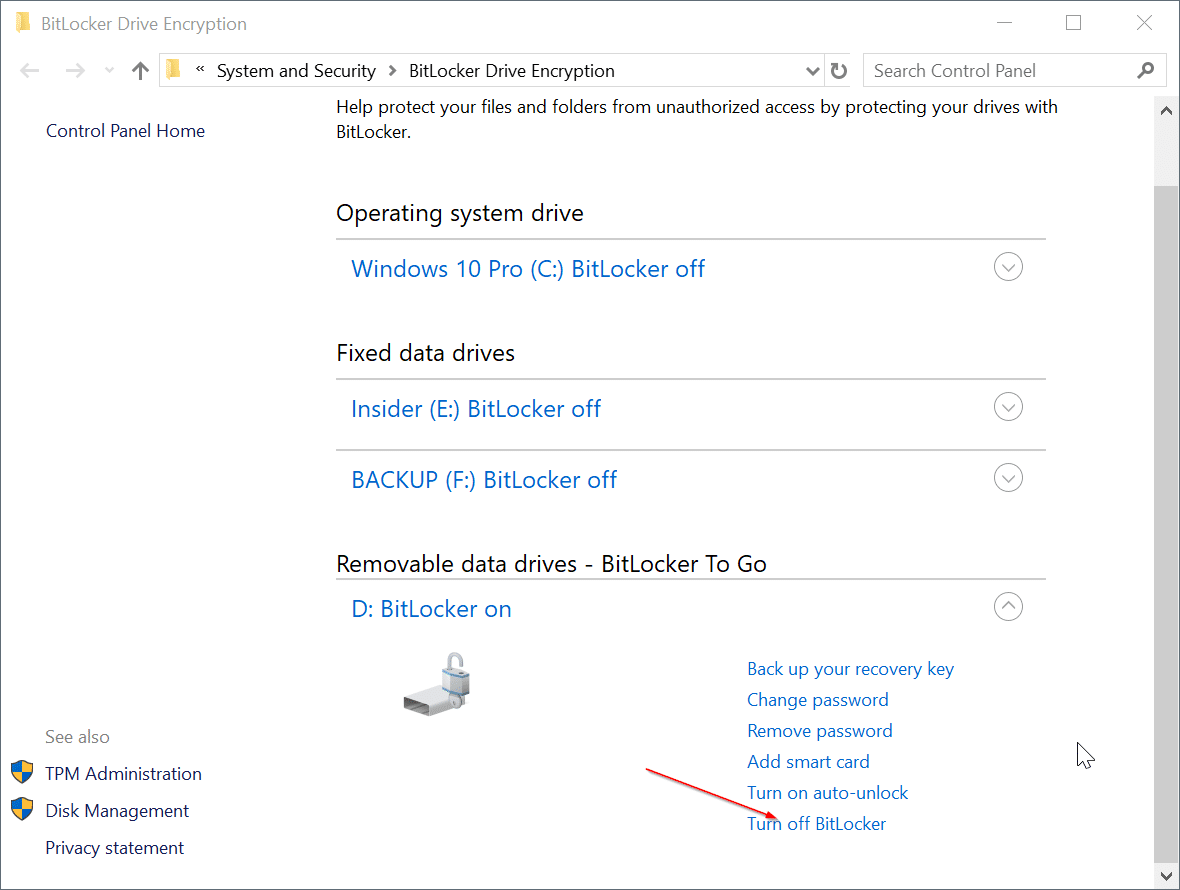
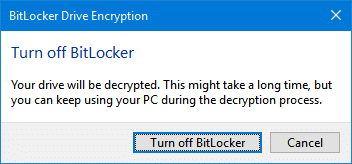
3. 在弹出的确认对话框中,点击「关闭 BitLocker」按钮开始解密 SD 卡。和加密一样,解密过程也可能需要几个小时。
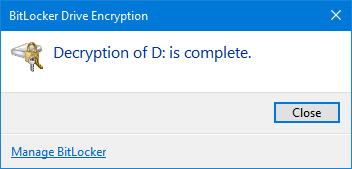
需要注意的是,解密完成后 SD 卡上的密码保护会被移除,其中的数据保持原样;如果以后还想保护数据,随时可以重新启用 BitLocker。
标签: Windows 10 BitLocker SD卡加密


