如果你有需要,可以让你的iPhone使用谷歌DNS来连接互联网,而不是使用运营商提供的DNS服务器。
如果你发现iPhone连接的Wi-Fi在一天中的某些时段特别慢,这通常是因为运营商的DNS服务器繁忙或过于拥挤,改用谷歌DNS会有所帮助。
根据你所在地区的不同,切换到谷歌免费DNS服务后,iPhone上的网络连接和Safari浏览器的访问速度可能会有明显提升。
在iPhone和iPad上使用谷歌DNS
在动手把iPhone的DNS改成谷歌之前,有几点关于在iPhone上使用第三方DNS服务的知识你可能需要了解一下。
1. DNS服务器只能针对Wi-Fi网络修改,蜂窝移动网络无法更改。
2. DNS设置是按网络单独生效的,iPhone上没有一个全局选项能一次性修改所有Wi-Fi网络的DNS。
举例来说,如果你在家用的是"家里的Wi-Fi",在公司用的是"公司的Wi-Fi",那么修改"家里的Wi-Fi"的DNS,不会影响到"公司的Wi-Fi"网络。
3. 一旦你为某个Wi-Fi网络改好了DNS,iPhone会记住这个设置,以后每次连接该网络时都会自动使用相同的DNS。
1. 把iPhone的DNS改成谷歌的步骤
按照下面的步骤,即可把iPhone的DNS服务器改为谷歌。
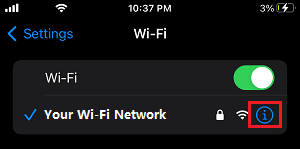
1. 打开"设置" > "无线局域网",点击Wi-Fi名称旁边的"i"图标。
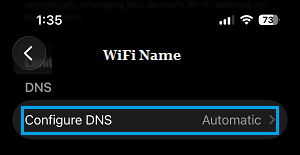
2. 在下一屏向下滚动,找到"DNS"一栏,点击"配置DNS"选项。
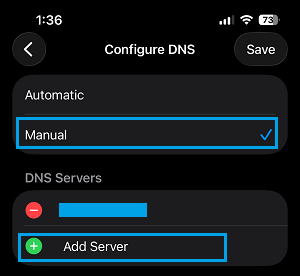
3. 在下一屏选择"手动",然后点击"添加服务器"。
4. 输入 8.8.8.8 作为新的DNS服务器地址,然后点击"存储"。
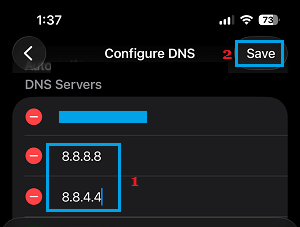
用同样的方法,再添加 8.8.4.4 作为第二个谷歌DNS服务器。
5. 添加好谷歌DNS地址后,可以点击红色减号图标,把运营商原来的DNS服务器删掉。
6. 最后记得点击"存储",保存对DNS设置所做的修改。
切换到谷歌DNS之后,你应该能感觉到iPhone的上网浏览速度有所提升。